
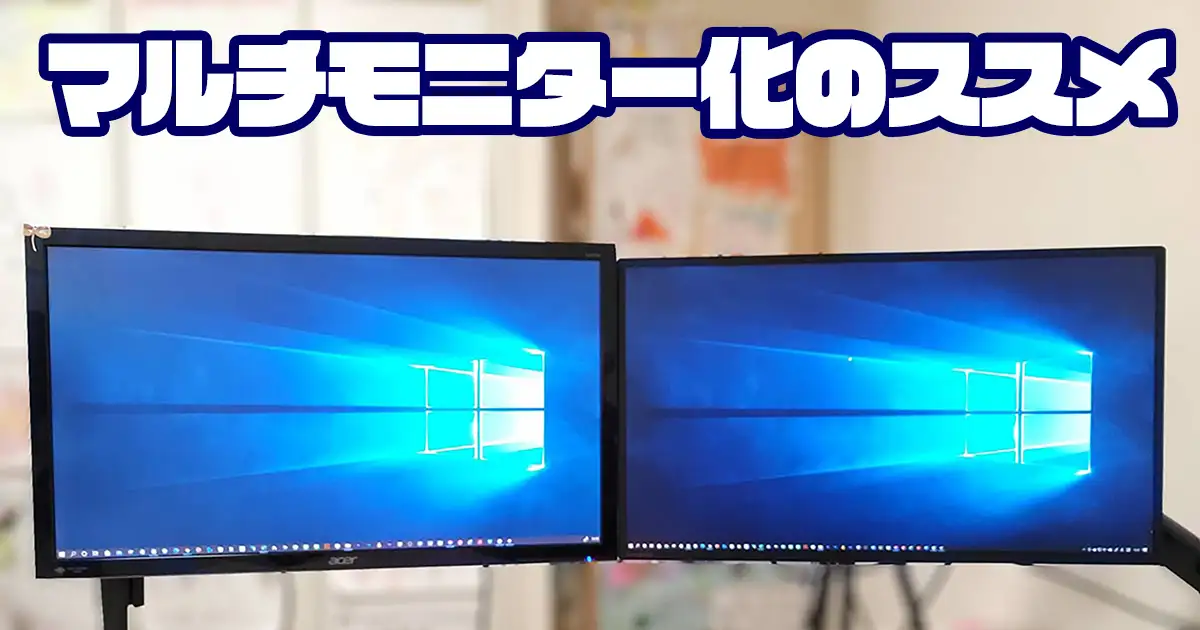
リモートワークをやっていたら、きっとみんな気になる「マルチモニター化」のやり方について説明します。モニター増やして快適作業!
2021.05.07DX
【リモートワーク】マルチモニター化のススメ
今回の記事は…
(執筆:新村志保/PlaBase編集部)
前回の記事ではリモートワークに必須となるアプリケーション3選について紹介しました。今回の記事では「リモートワーク」を経験すると、きっと誰もが一度は考える「マルチモニター化」について、そのメリットやモニターの選び方などをご紹介します。
結論としてはコレ!
長々と記事を読むのが面倒!という方のために、まず結論から申し上げましょう。リモートワークを快適に行うための最適なモニターは、ズバリ「画面サイズが27インチで解像度(※1)がWQHD(2560×1440ピクセル)のもの」です!「もうちょっと大きいサイズが良い!」という方は、31.5インチ(解像度はWQHD)という選択肢もあります。しかしこれが限界サイズでしょう。また、パネルの種類は主にTN・VA・IPSの3種類の中からIPSを選択しておけばまず間違いはないです。
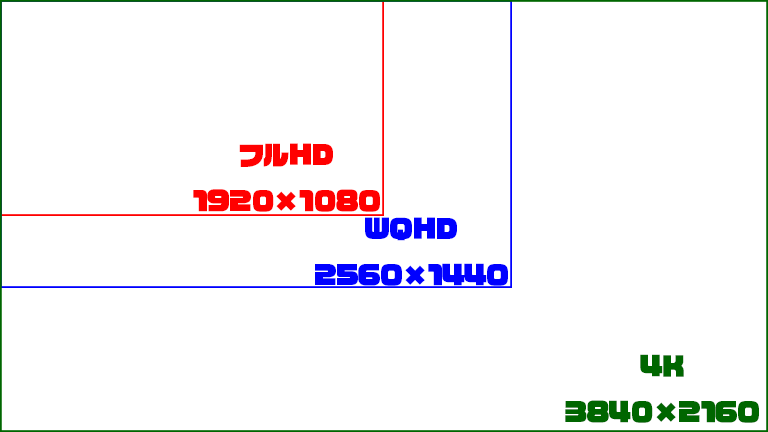
フルHD<WQHD<4Kの順に解像度が高くなり、画面が精細になる
どうしてこの結論に至るのか、気になる方は最後までぜひお付き合いください。
※1 画面上にどれくらいドットが並んでいるかを示すもののこと。現在はフルHD(1920×1080)が基本的な解像度。その上にWQHD(2560×1440)や4K(3840×2160)などがある
そもそもマルチモニター化のメリットって何?
マルチモニター化最大のメリットは「コンテンツやアプリを表示できる領域が増えること」です。1台追加で1画面分、2台追加で2画面分、新たに表示領域を確保することができます。これによりシングルモニター時に行っていた、面倒なアプリの切り替えや、ウィンドウサイズの調整から解放されます。
また、ブラウザで何かを調べながらその内容を入力する際や、文章を2つ並べて校正する際などにも威力を発揮します。そのほか、Zoom等でミーティングに参加しながらの資料閲覧、画面共有、メッセージングアプリでチャットのやり取りといったシチュエーションでもきっと効果を実感できるはずです。
何を基準に選べばいいの?
モニターはまず「どんな作業をするのか」という基準で選ぶと快適度が上がります。ワードやエクセル、パワーポイントなどの事務作業がメインなら、サイズが27インチ、WQHD解像度のものがベスト。机の上においても丁度良い大きさです。
下の画像はフルHDとWQHDのモニター(27インチ)で、同じエクセルファイルを開いたものです。同じサイズのモニターでも、解像度が違うと表示できる情報量がこれだけ変わります!
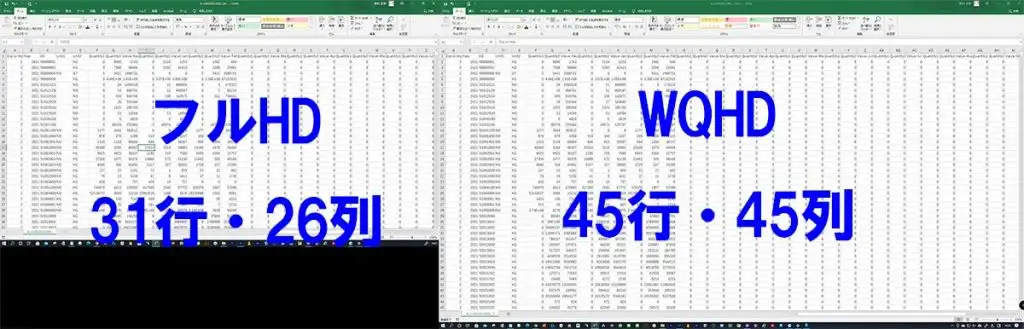
WQHDはフルHDと比べて縦でおよそ1.45倍、横でおよそ1.73倍表示できる(Excelの場合)
もし「作業領域の大きさ=作業効率の向上」の方程式が成り立つのであれば、画面は大きければ大きいほど「良い」ということになります。しかし、大きすぎるモニターはその画面の大きさゆえに、どうしても視線移動が多く・大きくなります。これが冒頭で31.5インチが限界であるとした理由です。
また表示の「綺麗さ」を基準にして選ぶと、4K解像度のモニターが魅力的に映るかもしれません。筆者は「大きく」「綺麗な」モニターを求めるがあまり、下の画像のような立派な42インチの4Kモニターを「仕事用に」と思い購入したことがあります。
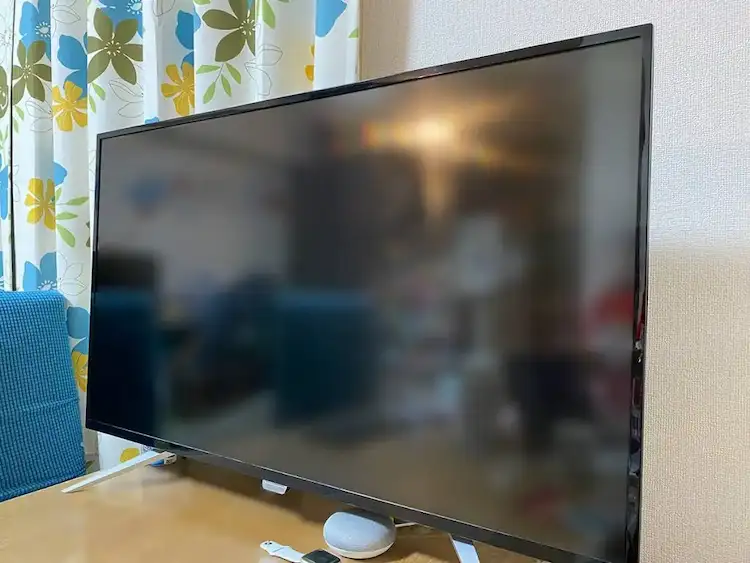
エンタメ専用となった42インチ4Kモニター
しかし、この選択は失敗でした。大画面化による視線移動の多さ・大きさと、高解像度化による文字の小ささ(※2)を理由に、購入からほどなくしてこのモニターを仕事用で使うことはなくなりました。
※2 4KモニターはフルHD比で情報量が4倍になるのと同時に文字の大きさは1/4となる。
現在は、もっぱらエンタメ専用機として利用している4Kモニター、Netflixやamazonプライムでの映画視聴、PS5などでのゲームプレイには最適であることは、言うまでもありません。
複数枚購入する場合は同じものを
マルチモニター化する際によくある構成が、ノートPC1台に外部モニターが2台という構成。この場合は、同じ会社の同じ製品でそろえるのがベストプラクティスとなります。もちろん解像度もそろえなければいけません。筆者はメーカーが異なる27インチのモニターを並べて使っていますが、色や明るさを完全には合わせられないので、この選択を後悔しています。しかも解像度もフルHDとWQHDと左右で異なるので、ウィンドウが画面をまたぐと大きさが変わってしまいます。完全に失敗例です……
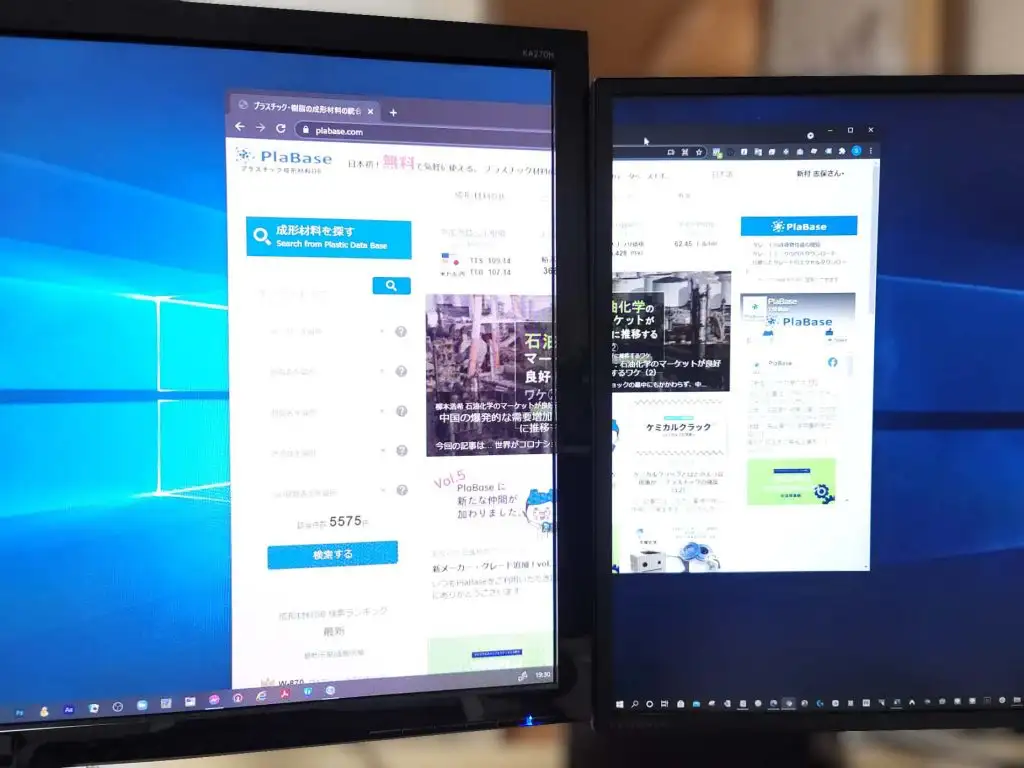
左がフルHDで右がWQHDの解像度。モニターをまたいで表示するとその違いがよく分かる
モニターアーム化にはVESA規格対応が必須!
机の上にモニターを置いていると、ある時邪魔に感じる時がやってきます。そんな時VESA規格(※3)に対応しているモニターであれば、モニターアームを使い、机の上からモニターをなくすことができます。amazonなどで購入できる比較的安価なモニターアームでも十分に使うことができるので、モニターを購入する際はVESA規格に対応しているものを選ぶと良いでしょう。
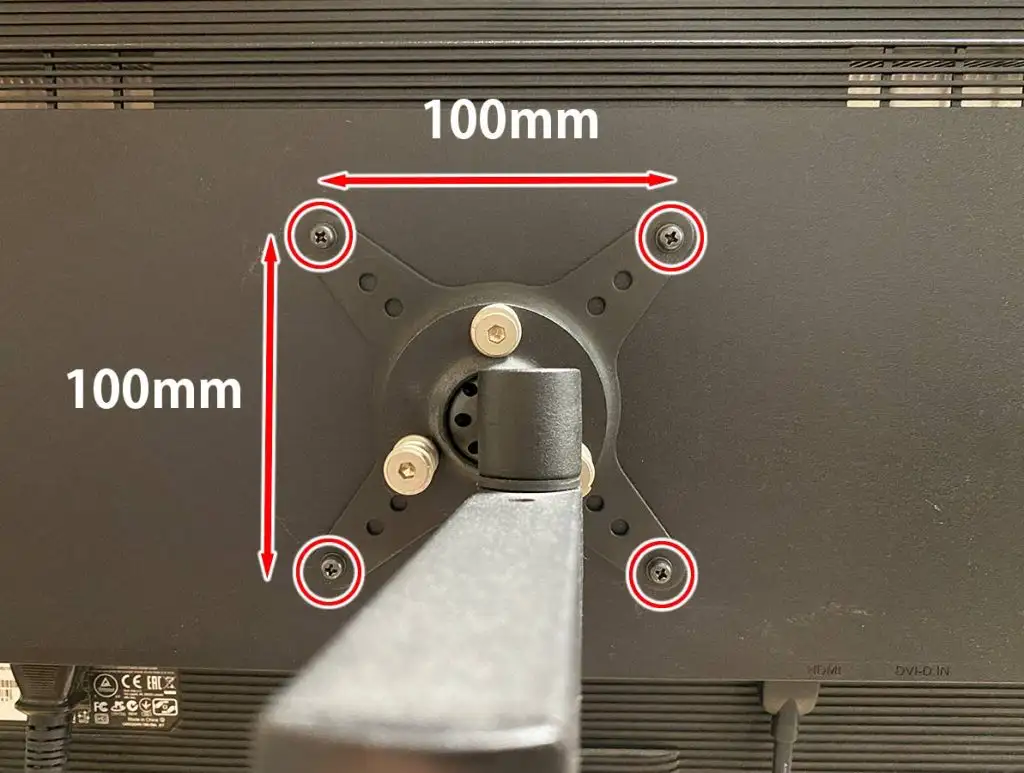
100mm×100mmの規格が一般的。非対応のモニターもあるので要チェック
※3 「VESA(ベサ)規格」:モニターにアームやスタンドなどの部品を取り付けるためのねじ穴位置の規格のこと。VESAマウントと呼称することも。
ウルトラワイドディスプレイを導入するのも一手
同じ大きさのディスプレイを2枚そろえても、どうしても消すことのできないものがあります。それはモニターとモニターの境目。特にお得なモデルだとベゼル(枠)が結構厚いので、気になってしまいます。このベゼル問題を解決する方法が、ウルトラワイドディスプレイを採用することです。ウルトラワイドディスプレイでのお勧めは34インチ、解像度がUWQHDのものとなります。
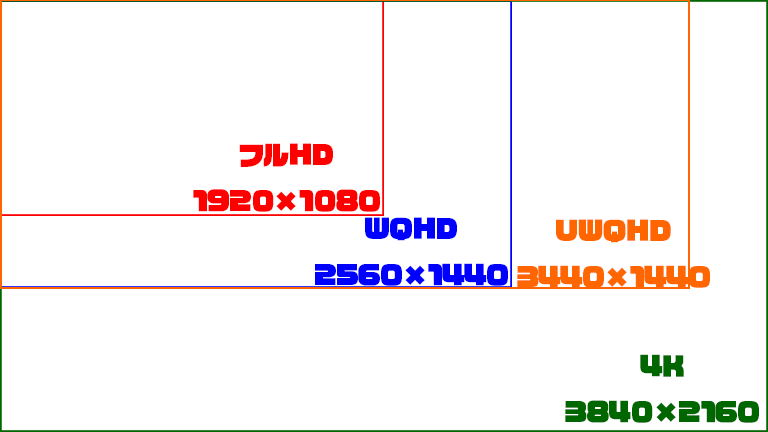
オレンジで示した解像度がUWQHD。フルHDの約2.5倍の作業領域を実現する
マルチモニター化で快適なリモートワークを
三度目の緊急事態宣言が発令され、さまざまな場面に再び制限がかかる今、せめてリモートワーク中のデスクトップ環境だけでもマルチモニター化で広々としたいものです。知恵や知識を総動員して、このコロナ禍を何とかみんなで乗り切っていきましょう!ではまた次の機会まで!
ウルトラワイドモニター導入しました
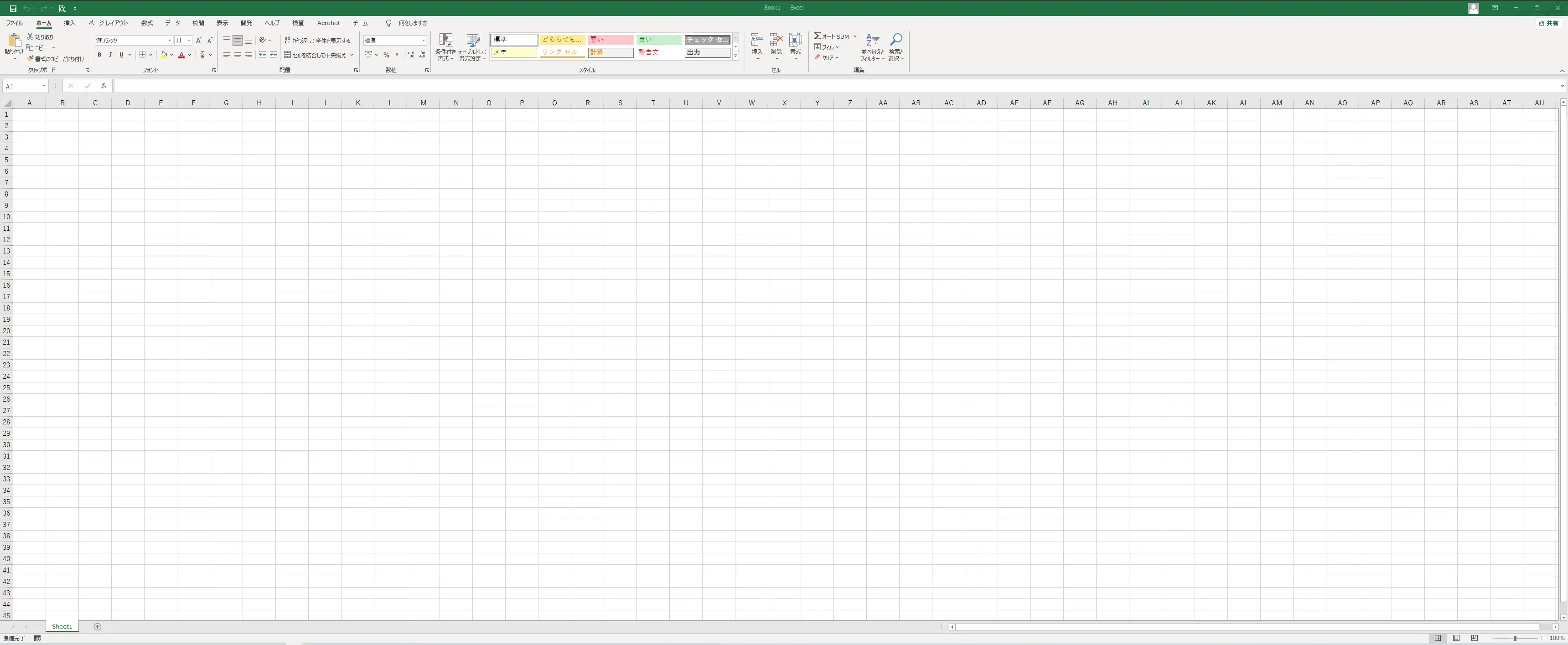
リモートワークがほぼ日常になりましたので、ウルトラワイドモニター(34インチ|DELL製)を導入しました。エクセルで新規ファイルを作成した際に表示される列は、WQHDと比べて12列増え、かなり広大に。
また、動画編集の際に主に使うタイムラインのパネルがかなり広くなり、編集効率がかなり良くなりました!なお、モニターアームはエルゴトロンのものを選択しました。

PlaBase編集部
PlaBase[プラベース]
これまでカタログや材料メーカー各社のホームページ内に散在していた樹脂(プラスチック)成形材料の情報をPlaBaseに集約しました。 メーカー・樹脂名・物性値など多様な検索方法によって、お客様の目的に合った樹脂成形材料のデータを探し出すことができます。